Cierpliwości, układam piksele...
Muawad Design
© muawaddesign 2026.

Case study · UX/UI · 2025–2026

eduVULCAN

Od bloga do serwisu, który łączy potrzeby uczniów, rodziców i nauczycieli.

Moja rolaGłówny projektant UX/UI
ZakresArchitektura informacji · UI · prototyp
Okres2025–2026

01 — Zrozumieć kontekst

Jedna witryna, różne powody wizyty

Punktem wyjścia była witryna pełniąca przede wszystkim funkcję bloga, z ograniczonym dostępem dla osób niezalogowanych. Nowa strona miała szerzej przedstawiać wartość eduVULCAN i porządkować drogę do najważniejszych obszarów ekosystemu.

Projekt obejmował potrzeby uczniów, rodziców i nauczycieli. Musiał jednocześnie uwzględniać osoby poznające produkt oraz użytkowników, którzy mieli już konto i wracali w konkretnym celu.

Na czym opierałem decyzje

W projekcie nie prowadziliśmy bezpośrednich badań z użytkownikami. Korzystaliśmy z podstawowych metryk GA4 oraz feedbacku z rynku, w tym ocen aplikacji. Te źródła stanowiły kontekst dla decyzji dotyczących struktury i prezentacji treści.

Według informacji z okresu współpracy aplikacja miała ponad milion pobrań i ponad 1500 ocen w sklepie. Liczby opisują skalę produktu, a nie rezultat przebudowy witryny.

WCZEŚNIEJBlog z ograniczonym dostępem
CEL PROJEKTUPubliczny serwis łączący produkt, treści i konto

02 — Określić zakres

Publiczna witryna jako łącznik

Odpowiadałem za szkielet architektury informacji oraz przełożenie go na UI i klikalny prototyp do wdrożenia. Mój zakres obejmował całą publiczną witrynę i sposób prowadzenia użytkownika do kolejnego obszaru.

Mój zakres

Architektura → interfejs

Struktura informacji, nawigacja, UI publicznych podstron i klikalny prototyp.

Istniejące środowisko

Konto i dostępy

Wewnętrzna struktura konta, profile dzieci i zarządzanie dostępami były już zaprojektowane.

Uwzględniałem konto jako istniejące środowisko, do którego kieruje publiczny serwis. Rozwój e-commerce pozostawał kierunkiem na przyszłość.

03 — Architektura doświadczenia

Strukturę serwisu porządkowałem wokół dwóch wymiarów: kim jest odbiorca i co chce zrobić podczas wizyty. Sam podział na ucznia, rodzica i nauczyciela nie obejmował wszystkich scenariuszy.

  • Orientacja: umożliwić poznanie oferty bez konieczności rozpoczynania od konta.
  • Różne punkty wejścia: uwzględnić stronę główną, odnośniki z aplikacji oraz bezpośrednie linki do artykułów.
  • Widoczny kolejny krok: połączyć treści i ofertę z przejściem do istniejącego konta.

Mapa architektury informacji

Konteksty wejścia → obszary treści → przejście do istniejącego konta.

Architektura informacji eduVULCAN Trzy konteksty wejścia prowadzą do publicznej witryny. Witryna obejmuje aplikację, strefy odbiorców i bazę wiedzy. Osobno pokazano przejście do istniejącego konta, poza zakresem projektu. 01 / KONTEKSTY WEJŚCIA Pierwsza wizytaPoznanie produktu i eksploracja Przekierowanie z aplikacjiPowrót do ekosystemu eduVULCAN Link z social mediówBezpośrednio do artykułu Publiczna witryna eduVULCANNawigacja i punkty wejścia do treści 02 / OBSZARY INFORMACYJNE AplikacjaWartość i możliwości produktu Strefy odbiorcówUczeń · rodzic · nauczyciel Baza wiedzyKategorie i artykuły Informacje o usłudzeZakres i warunki korzystania Treści i oferta edukacyjnaMateriały oraz informacje o kursach ArtykułSamodzielny punkt wejścia i lektura 03 / GRANICA SYSTEMU Przejście do kontaDostępne z publicznej witryny Zmiana kontekstu Istniejące konto użytkownikaProfile dzieci · abonament · dostępy
Zakres publicznej witrynyIstniejący system poza zakresem UIGłówne wejście

Schemat przedstawia główne obszary i zależności, a nie pełną listę pozycji menu.

Trzy role, różne potrzeby

Nawigacja łączy perspektywę ucznia, rodzica i nauczyciela z celem ich wizyty

04 — Cztery potrzeby, cztery ścieżki

Poznaję produkt

Eksploracja serwisu i odnalezienie obszaru odpowiadającego potrzebie.

Wracam do konta

Szybkie przejście do istniejącego środowiska i swoich dostępów.

Czytam artykuł

Wejście z Instagrama lub Facebooka bezpośrednio do materiału.

Szukam kursu

Poznanie oferty oraz warunków dostępu w ramach abonamentu.

Przykład: od potrzeby edukacyjnej do konta

Osoba szukająca kursu, np. przed egzaminem ósmoklasisty, potrzebowała odnaleźć ofertę i zrozumieć zasady korzystania. Kursy były dostępne w ramach aktywnego abonamentu konta w dzienniku ucznia.

Poszukiwanie kursuCel: poznać ofertę, zrozumieć warunki i przejść do konta.
NieTakPotrzeba kursuPrzegląd ofertyCzy kurs odpowiadamojej potrzebie?Inny kurslub materiałPoznanie zasad dostępuw aktywnym abonamenciePrzejście do kontaKontynuacja w istniejącym koncieKoniec zakresu projektu
Owal — początek / koniecProstokąt — działanieRomb — decyzjaLinia przerywana — istniejący system

Mój zakres kończył się na publicznej witrynie i przejściach do konta. Wewnętrzna struktura konta była już zaprojektowana. E-commerce pozostawał kierunkiem przyszłego rozwoju.

Zobacz wszystkie cztery przepływy
A / Poznanie eduVULCANCel: odnalezienie treści lub oferty odpowiadającej potrzebie.
NieTakPierwsza wizytaPoznanie produktuWybór roli lub tematuCzy obszar odpowiadamojej potrzebie?Inny obszarlub tematTreść lub ofertaOdnalezienie informacji
B / Powrót do kontaCel w publicznej witrynie: dotarcie do istniejącego obszaru konta.
Powrót do witrynyWybór „Zaloguj się”lub przejścia do kontaIstniejące środowisko kontaKoniec zakresu publicznej strony
C / Artykuł z mediów społecznościowychCel: przeczytanie materiału otwartego z zewnętrznego linku.
TakNieLink z Instagrama / FacebookaOtwarcie artykułuLektura materiałuCzy chcę czytać dalej?Wybór kolejnej treściZakończenie lektury
D / Poszukiwanie kursuCel: poznać ofertę, zrozumieć warunki i przejść do konta.
NieTakPotrzeba kursuPrzegląd ofertyCzy kurs odpowiadamojej potrzebie?Inny kurslub materiałPoznanie zasad dostępuw aktywnym abonamenciePrzejście do kontaKontynuacja w istniejącym koncieKoniec zakresu projektu
Owal — początek / koniecProstokąt — działanieRomb — decyzjaLinia przerywana — istniejący system

Ścieżka pokazana na ekranach

Diagram porządkuje kolejne kroki. Widoki interfejsu pokażą, jak użytkownik przechodzi od punktu wejścia do wybranego działania.

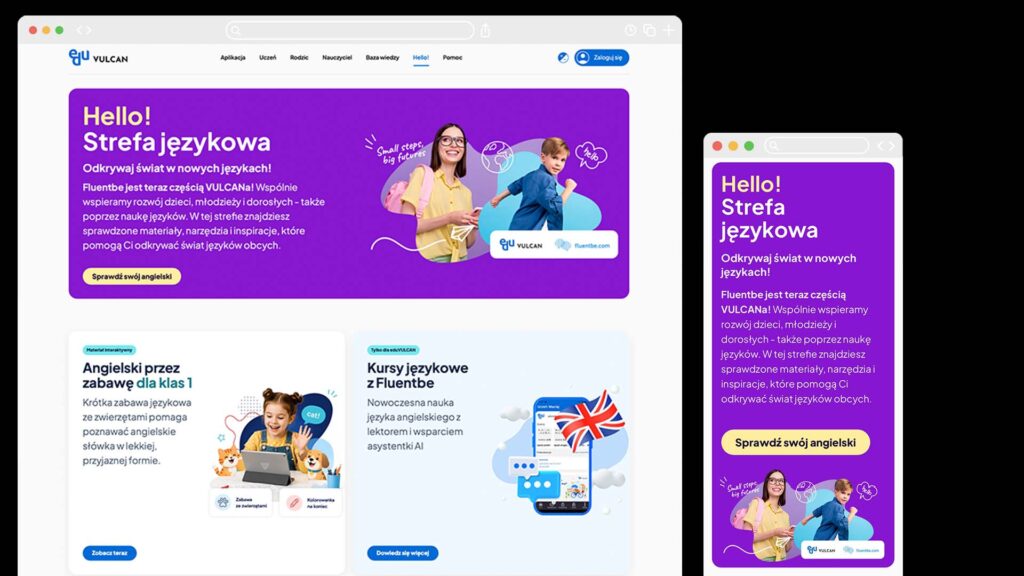
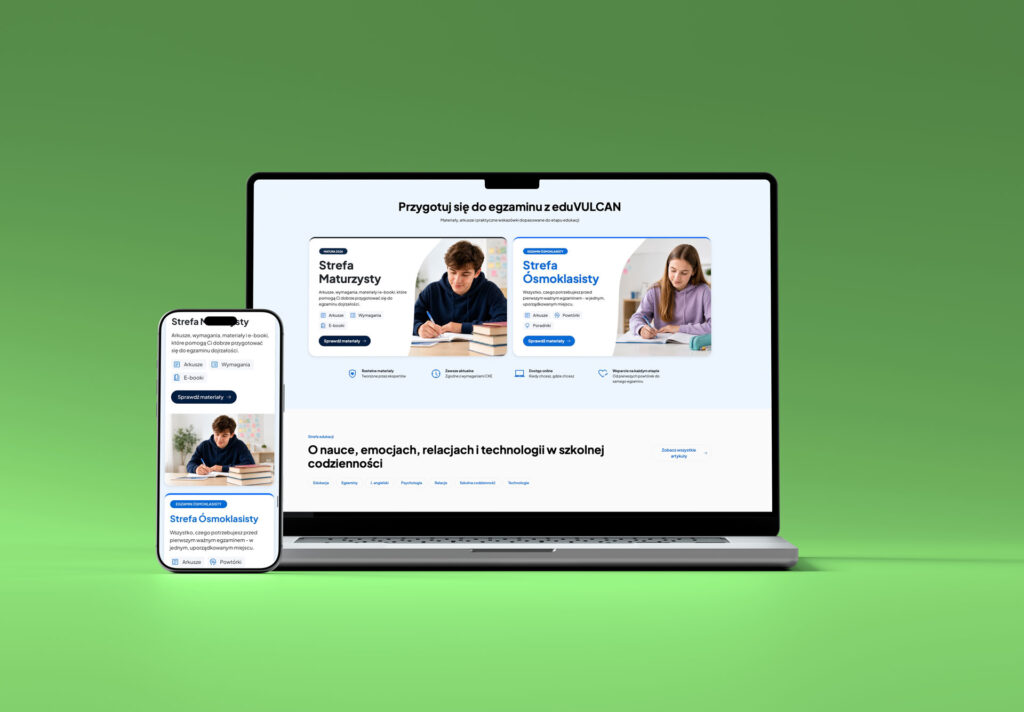
Strefa językowa na dużym i małym ekranie.

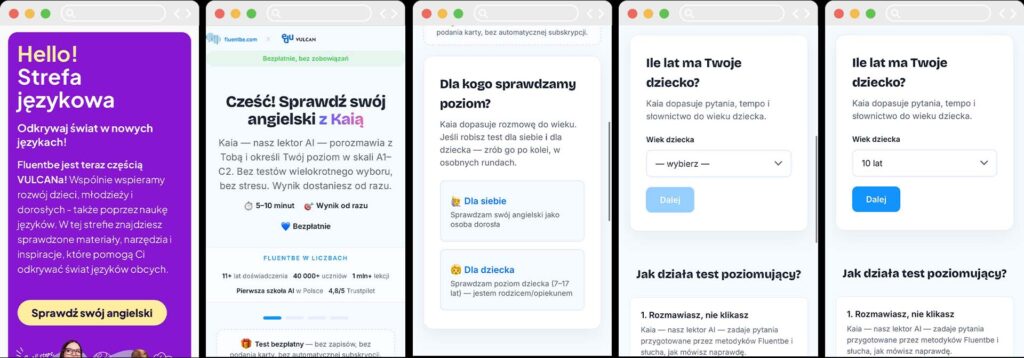
Od poznania oferty do wyboru kursu.

Użytkownik przechodzi ze strefy językowej Hello! do informacji o kursach, a następnie do oferty Fluentbe. Ścieżka łączy poznanie możliwości nauki z konkretnym kolejnym krokiem — przejściem do zewnętrznego serwisu.

05 — Od struktury do interfejsu

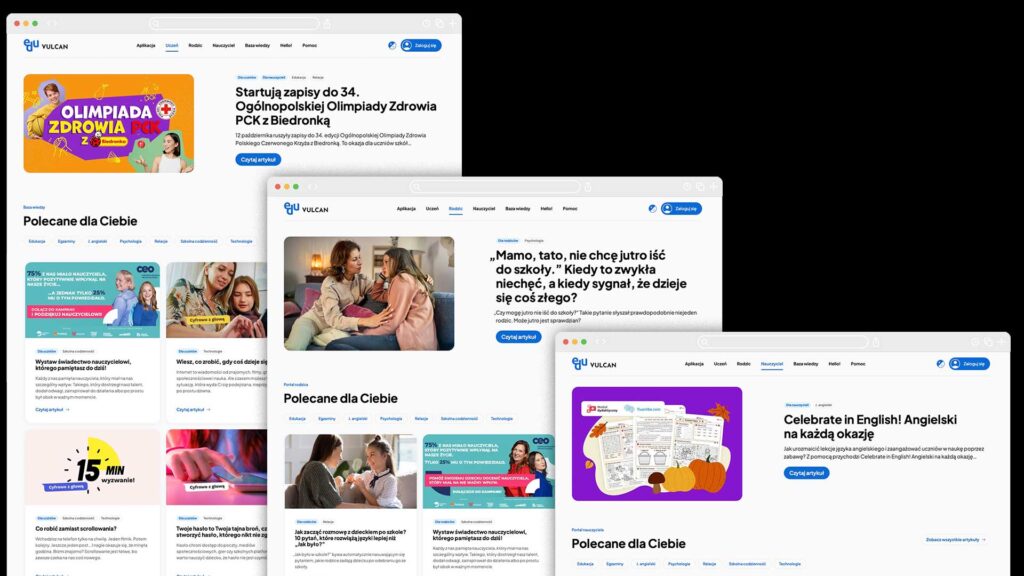
Architekturę informacji przełożyłem na UI całej publicznej witryny oraz klikalny prototyp do wdrożenia. Priorytetem była hierarchia treści i widoczność działań na najważniejszych etapach ścieżki klienta.

Strona główna / przegląd doświadczenia

Jak strona prowadzi użytkownika

Od poznania wartości eduVULCAN, przez treści i korzyści dla odbiorców, po pozostanie w kontakcie. Wybierz sekcję i zobacz jej zadanie.

KROK 1 / 6
eduvulcan.pl
Pełny widok strony głównej eduVULCAN od nagłówka do stopki
01

Pierwszy kontakt

Pierwszy ekran przedstawia korzyści eduVULCAN i kieruje do poznania możliwości usługi.

Pełny zrzut strony głównej · wybierz sekcję, aby przejść do jej fragmentu.

Dwa tryby wyświetlania

Porównanie standardowego widoku witryny i trybu wysokiego kontrastu.

eduVULCAN w widoku standardowym, z otwartym panelem ustawień dostępności
Widoki publicznej witryny · ustawienia dostępnościWidok standardowy
Hello! / strefa językowa

Od zainteresowania językiem do wyboru kolejnego kroku

Strefa Hello! łączy materiały do nauki, test poziomujący i ofertę kursów językowych. Układ daje użytkownikowi kilka sposobów rozpoczęcia nauki.

KROK 1 / 5
eduvulcan.pl
Pełny widok strefy językowej Hello! eduVULCAN
01

Pierwszy kontakt

Pierwszy ekran przedstawia korzyści eduVULCAN i kieruje do poznania możliwości usługi.

Widok strefy językowej · Zobacz Hello! ↗

Decyzje widoczne w UI

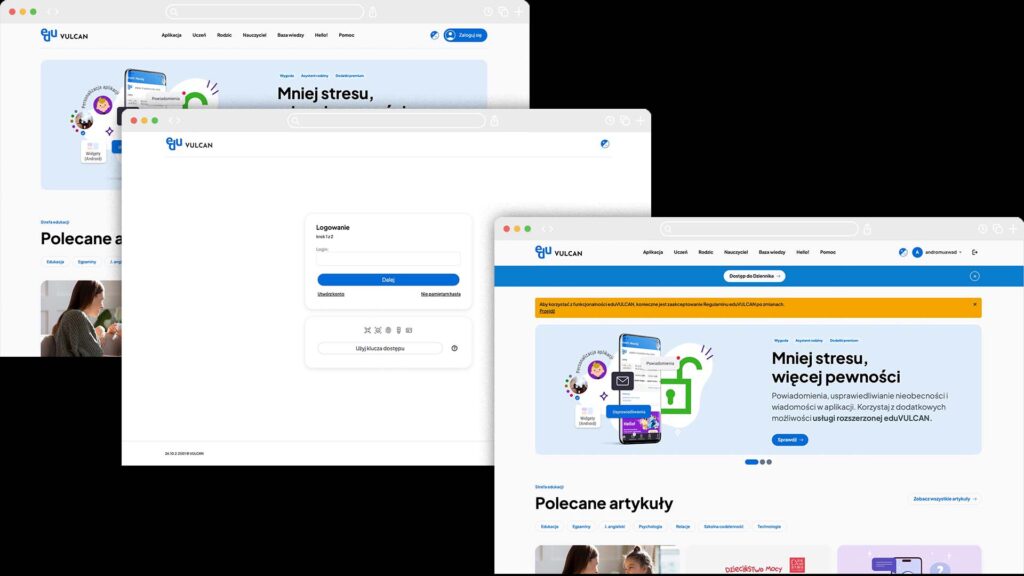
Najważniejsze założenia struktury przełożyłem na konkretne elementy interfejsu: sposób wyboru obszaru, przejście do konta i działania dostępne w strefie językowej.

01

Nawigacja według roli i obszaru

Użytkownik może rozpocząć od swojej roli albo wybrać temat, np. aplikację, bazę wiedzy czy strefę językową.

02

Widoczne przejście do konta

Publiczna część serwisu pozostaje połączona z produktem, z którego użytkownik już korzysta.

03

Kilka sposobów rozpoczęcia nauki

Materiał, test i kurs pozwalają wybrać kolejny krok zależnie od aktualnej potrzeby.

Logowanie do profilu użytkownika

06 — Rezultat pracy

Architektura, nawigacja i kompletny UI publicznej witryny

Efektem mojej pracy była nowa architektura informacji, nawigacja oraz UI publicznej witryny eduVULCAN wraz z klikalnym prototypem do wdrożenia. Projekt obejmował przejście od uporządkowania potrzeb i punktów wejścia do zaprojektowania ekranów oraz połączeń między nimi.

Publiczna strona łączy prezentację produktu, treści edukacyjne i przejścia do istniejącego konta oraz zewnętrznych usług.


DOSTARCZONEArchitektura · nawigacja · UI · prototyp
GRANICA ZAKRESUPubliczna witryna i przejścia do konta
Szczegóły projektowe — diagramy i szkice

Materiały uzupełniające: mapa ekosystemu, scenariusze odbiorców i szkice kluczowych ekranów. Warianty stanów interfejsu są propozycjami do omówienia.

Plansza 01

Mapa ekosystemu

Publiczny serwis oraz powiązane środowiska. Strzałki oznaczają kierunki przejść użytkownika.

Ekosystem eduVULCAN — publiczny serwis i powiązane środowiska Aplikacja odsyła do witryny, a media społecznościowe bezpośrednio do artykułów. Publiczny serwis zawiera treści, prezentację produktu i ofertę edukacyjną. Osobne przejścia prowadzą do logowania eduVULCAN i materiałów egzaminacyjnych w domenie dziennik.vulcan.edu.pl. ŹRÓDŁA PRZEJŚĆ DO SERWISU Aplikacja eduVULCANPrzekierowania do www — kontekst projektu Instagram / FacebookPublikowane linki do artykułów Publiczna witryna · eduvulcan.pl Strona główna i prezentacja produktuAplikacja · wartość usługi · nawigacja Baza wiedzy / artykułWejście do treści również z linku zewnętrznego Strefy odbiorcówUczeń · rodzic · nauczyciel Materiały egzaminacyjne — ofertaSekcja na podstronie Uczeń Przejście z aplikacji Bezpośrednio do artykułu Odkrywanie treści Nawigacja Strefa Ucznia POWIĄZANE ŚRODOWISKA — POZA ZAKRESEM UI PUBLICZNEJ WITRYNY Logowanie / konto eduVULCANeduvulcan.pl/logowanie Materiały egzaminacyjnedziennik.vulcan.edu.pl „Zaloguj się” — z nawigacji „Sprawdź materiały” Konto: profile dzieci, abonament i dostępy — zakres opisany przez projektanta. Mapa pokazuje przejścia użytkownika. Nie opisuje integracji technicznych ani przepływu danych.

Przejścia do logowania i materiałów egzaminacyjnych potwierdzone w publicznej witrynie. Kierunek aplikacja → www oraz funkcje konta zgodnie z zakresem opisanym przez projektanta.

Plansza 02

Role × intencje użytkownika

Trzy grupy odbiorców i cztery główne scenariusze wizyty w publicznym serwisie.

01 / Grupy odbiorców

Uczeń
Rodzic
Nauczyciel
Rola odbiorcy + cel wizyty + status konta

Scenariusze są przypisane na wyłączność do poszczególnych ról.

02 / Scenariusze korzystania z serwisu

01

Poznaję eduVULCAN

Punkt wejścia

Strona główna

Cel wizyty

Zrozumieć produkt i znaleźć właściwy obszar

Zakończenie w witrynie

Dotarcie do treści lub oferty

02

Wracam do konta

Punkt wejścia

Witryna / aplikacja

Cel wizyty

Odnaleźć przejście do swoich dostępów

Zakończenie w witrynie

Przejście do istniejącego konta

03

Czytam artykuł

Punkt wejścia

Link z Instagrama / Facebooka

Cel wizyty

Uzyskać informację z konkretnego materiału

Zakończenie w witrynie

Lektura artykułu

04

Szukam kursu

Punkt wejścia

Witryna / treści edukacyjne

Cel wizyty

Poznać ofertę i warunki dostępu

Zakończenie w witrynie

Informacja o dostępie i przejście do konta

Plansza 05

Dostęp do kursu — punkty decyzji

Propozycja komunikacji dla różnych stanów użytkownika. Stany obsługiwane wewnątrz konta nie są nowym projektem tego obszaru.

D / Poszukiwanie kursuCel: poznać ofertę, zrozumieć warunki i przejść do konta.
NieTakPotrzeba kursuPrzegląd ofertyCzy kurs odpowiadamojej potrzebie?Inny kurslub materiałPoznanie zasad dostępuw aktywnym abonamenciePrzejście do kontaKontynuacja w istniejącym koncieKoniec zakresu projektu
Owal — początek / koniecProstokąt — działanieRomb — decyzjaLinia przerywana — istniejący system
Plansza 07

Szkice podstron — artykuł i kurs

Dwa cele wizyty: lektura materiału oraz poznanie oferty i warunków dostępu.

▣ Article / Desktop
eduVULCANAplikacja  Uczeń  Rodzic  Nauczyciel  Baza wiedzy  Konto ↗
ArtykułBaza wiedzy / kategoria

Tytuł artykułu odpowiadający na potrzebę odbiorcy

Wprowadzenie i kontekst materiału

Miejsce na ilustrację / zdjęcie
Treść artykułu
Śródtytuł
Powiązane materiały
Miejsce na ilustrację / zdjęcie
Materiał
Miejsce na ilustrację / zdjęcie
Materiał
▣ Course / Desktop
eduVULCANAplikacja  Uczeń  Rodzic  Nauczyciel  Baza wiedzy  Konto ↗
Oferta kursuOferta edukacyjna

Kurs przygotowujący do egzaminu

Dla kogo jest kurs i w czym pomaga?

Miejsce na ilustrację / zdjęcie
Czego dotyczy kurs?
Jak uzyskać dostęp?

Kurs dostępny w ramach aktywnego abonamentu konta w dzienniku ucznia.

Przejdź do konta ↗

Kontynuacja w istniejącym środowisku.

Szkice układu informacji: artykuł i oferta kursu. Przejście do istniejącego konta pozostaje poza projektem jego wnętrza.

Plansza 08

Lista treści i układ mobilny

Szkice przeglądania materiałów i hierarchii informacji na telefonie.

▣ Content library / Desktop
eduVULCANAplikacja  Uczeń  Rodzic  Nauczyciel  Baza wiedzy  Konto ↗
Baza wiedzy

Baza wiedzy

Materiały dla społeczności szkolnej.

Kategorie: Edukacja · Egzaminy · …
Miejsce na ilustrację / zdjęcie
Artykuł
Miejsce na ilustrację / zdjęcie
Artykuł
Miejsce na ilustrację / zdjęcie
Artykuł
Miejsce na ilustrację / zdjęcie
Artykuł
Miejsce na ilustrację / zdjęcie
Artykuł
Miejsce na ilustrację / zdjęcie
Artykuł
▣ Home / Mobile
eduVULCANZaloguj się ☰
Strona główna / mobile

Poznaj możliwości eduVULCAN

Sprawdź →
Twój obszar
Uczeń →
Rodzic →
Nauczyciel →
Materiały edukacyjne
Miejsce na ilustrację / zdjęcie
Artykuł

Szkice układu informacji: przeglądanie treści i mobilna hierarchia ekranu.

Plansza 09

Stany i zachowanie interfejsu

Komunikat o stanie, krótkie wyjaśnienie i czytelny kolejny krok.

▣ Empty / Content

Brak materiałów

W tej kategorii nie ma jeszcze materiałów. Sprawdź pozostałe treści.

Wszystkie materiały
▣ Unavailable / Offer

Oferta niedostępna

Ten kurs nie jest obecnie dostępny. Sprawdź pozostałą ofertę edukacyjną.

Wróć do oferty
▣ Handoff / Account

Przejście do konta

Aby kontynuować, przejdź do swojego konta eduVULCAN.

Przejdź do konta ↗

Propozycje komunikatów i kolejnych działań do omówienia. Plansza nie potwierdza wdrożenia wszystkich wariantów.

© Muawad Design 2026. All rights reserved.